Cara download slide TikTok di Tiktokioo.com
- Salin link postingan foto. Buka slide yang kamu mau, ketuk Bagikan, lalu Salin tautan. Link postingan foto biasanya berisi kata /photo/.
- Tempel dan tekan Download. Tempel link di kotak atas. Dalam 0,6 sampai 1,8 detik muncul daftar Foto di postingan ini.
- Simpan gambar yang kamu perlukan. Ketuk setiap Foto untuk menyimpannya, atau Download audio untuk musiknya. Link berlaku 60 menit.
Apa itu slide TikTok dan apa yang kamu dapat di sini?
Slide TikTok adalah postingan foto yang isinya beberapa gambar, digeser ke samping, sering ditemani musik. Di sini kamu mendapat setiap gambar sebagai file JPEG terpisah, plus tombol untuk menyimpan audionya.
Karena postingan foto bukan video, hasilnya juga bukan MP4. Kamu mendapat bahan aslinya, yaitu gambar dan suara, bukan rekaman dari slide yang sedang diputar.
Bagaimana cara download slide TikTok?
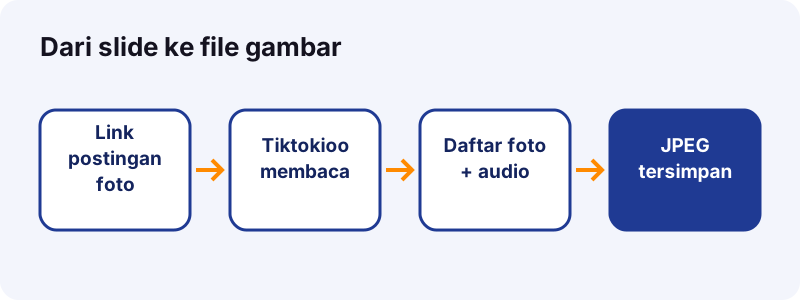
Cara download slide TikTok cukup tiga langkah: salin link postingan foto, tempel di kotak atas, lalu simpan gambar yang kamu mau dari daftar yang muncul.
- Salin link. Ketuk Bagikan, lalu Salin tautan. Di laptop, salin alamat dari bilah browser.
- Tempel dan tekan Download. Tunggu sampai bagian Foto di postingan ini muncul.
- Simpan gambar. Ketuk Foto 1, Foto 2, dan seterusnya. Setiap ketukan menyimpan satu file.
- Ambil musik kalau perlu. Tombol Download audio menyimpan trek suaranya.
Semua link berlaku 60 menit. Kalau kamu baru sempat menyimpan besok, tempel ulang saja link postingannya.
Berapa banyak foto yang bisa ada dalam satu slide?
Paling banyak 35 foto. Angka ini disebut TikTok di halaman bantuan Membuat postingan, bagian cara memosting foto dari perangkat. Saat kamu menyimpan lewat aplikasi, TikTok juga memberi pilihan untuk mengambil semua atau sebagian:
“Jika ada beberapa foto, ketuk Pilih semua untuk mengunduh semua foto atau pilih foto mana yang ingin Anda unduh.”
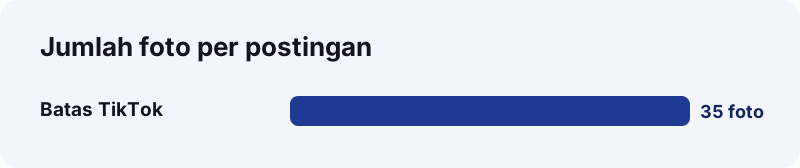
Jadi satu postingan bisa berisi satu gambar saja atau puluhan. Daftar di Tiktokioo.com menampilkan semuanya sesuai urutan yang dipilih kreator.
Format dan ukuran gambar seperti apa yang kamu terima?
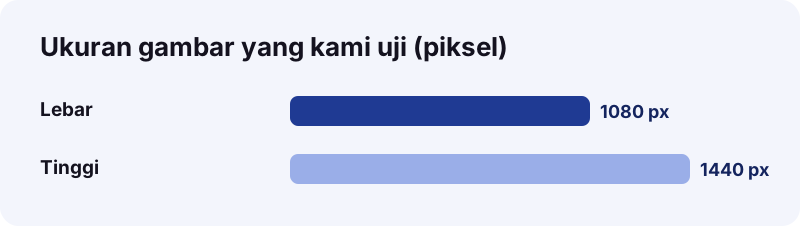
Gambar diberikan dalam format JPEG, satu file per slide. Pada postingan yang kami uji, ukurannya 1080 × 1440 piksel, atau rasio 3:4 dalam posisi tegak.
| Bagian | Format | Catatan |
|---|---|---|
| Setiap foto | JPEG (.jpg) | Satu file per slide, bernomor urut |
| Musik latar | Audio (M4A/MP3) | Kalau postingan punya suara |
| Video MP4 | Tidak ada | Postingan foto bukan video |
| Teks dan stiker | Ikut di gambar bila sudah menyatu | Teks keterangan tidak ikut |
Rasio aspek adalah perbandingan lebar dan tinggi sebuah gambar. Rasio 3:4 cocok dengan layar HP yang tegak, jadi gambar enak dipakai sebagai wallpaper atau dicetak ukuran foto.
Kenapa JPEG, dan apakah kualitasnya turun?
JPEG dipakai karena hampir semua perangkat bisa membukanya, dari HP murah sampai aplikasi kantor. Kami meneruskan file persis seperti yang disajikan TikTok, tanpa memampatkannya lagi. Wikipedia menjelaskan sisi lain dari kompresi JPEG:
“Ini berarti bahwa pada faktanya seseorang akan kehilangan beberapa data pada saat melakukan kompresi file.”
Itulah sifat lossy: setiap kali gambar diubah lalu disimpan lagi, sedikit detail ikut hilang. Karena itu, simpan file asli dan edit salinannya saja.
- Jangan mengirim ulang gambar lewat chat berkali-kali, karena aplikasi chat sering memampatkannya lagi.
- Kalau mau mencetak, pakai file asli dari folder unduhan, bukan yang sudah diteruskan.
- Untuk mengedit, gandakan file dulu agar aslinya tetap utuh.
Bagaimana menyimpan gambar slide di iPhone?
Buka halaman ini di Safari, tempel link, lalu ketuk setiap Foto dan pilih Unduh. Gambar masuk ke app File, folder Unduhan. Buka gambarnya, ketuk Bagikan, lalu Simpan Gambar agar masuk ke app Foto.
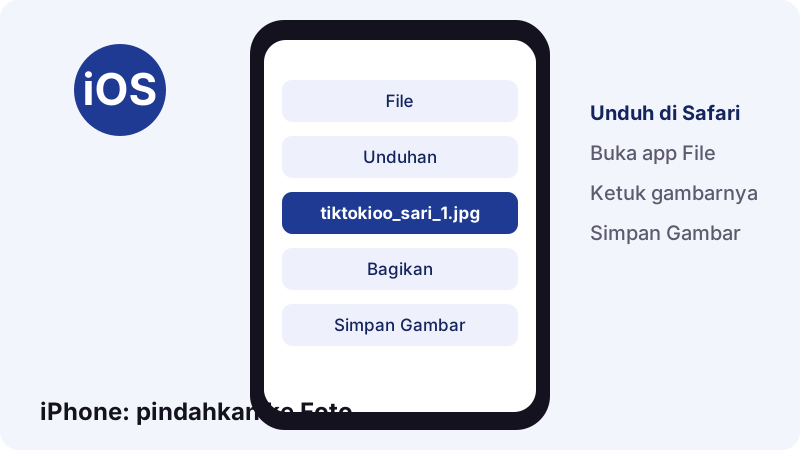
Jalurnya, menurut halaman bantuan Apple: buka app File, pilih Telusuri, masuk iCloud Drive, lalu folder Unduhan.
Foto bawaan kamera iPhone sering berformat HEIF. Apple menyebut HEIF punya kompresi lebih baik daripada JPEG. Gambar dari TikTok tetap JPEG, jadi lebih mudah dibuka di perangkat lain.
Bagaimana di Android dan laptop?
Di Android, setiap gambar yang kamu ketuk masuk ke folder Download dan terlihat di aplikasi Files atau galeri. Di laptop, file masuk ke folder Unduhan dan bisa langsung diseret ke folder lain.
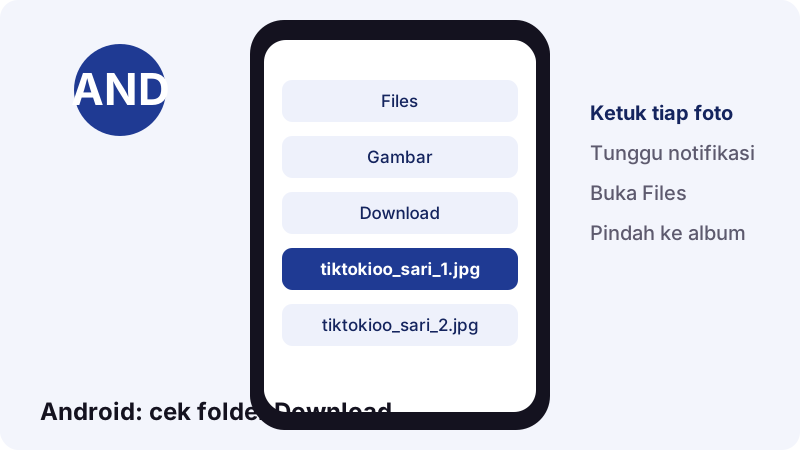
Mau memindahkan gambar dari HP ke laptop? Bantuan Android menjelaskan caranya lewat kabel USB: hubungkan HP, ketuk notifikasi pengisian daya USB, lalu pilih Transfer File.
| Perangkat | Lokasi | Langkah berikutnya |
|---|---|---|
| iPhone / iPad | File > Unduhan | Bagikan > Simpan Gambar |
| Android | Files > Download | Pindahkan ke album |
| Windows / Mac | Folder Unduhan | Seret ke folder proyek |
Bagaimana menyusun ulang slide yang panjang?
Gunakan nomor di akhir nama file. Pola nama dari kami adalah tiktokioo_nama-pengguna_ID-postingan_1.jpg, _2.jpg, dan seterusnya, sehingga urutan slide tetap terjaga saat diurutkan menurut nama.
- Buat folder baru dengan nama topik slide, misalnya resep-rendang.
- Pindahkan semua file JPEG dari folder unduhan ke folder itu.
- Urutkan tampilan folder menurut nama agar slide 1 berada paling atas.
- Kalau perlu satu dokumen, gabungkan gambar ke PDF dengan fitur cetak ke PDF di laptop.
Cara ini membantu untuk slide berisi materi belajar atau langkah kerja yang memang harus dibaca berurutan.
Bagaimana mencadangkan foto yang sudah tersimpan?
Cara termudah adalah mengaktifkan pencadangan di Google Foto. Menurut bantuan Google Foto, Google Foto menerima file .jpg, dan hanya kamu yang bisa melihat cadangannya selama tidak kamu bagikan.
Satu catatan: kuota Akun Google dibagi untuk Foto, Drive, dan Gmail sekaligus. Kalau kamu menyimpan banyak slide, hapus gambar yang dobel supaya kuota tidak cepat habis.
Kalau aplikasi TikTok punya tombol simpan, kenapa pakai alat ini?
Tombol simpan di aplikasi memang ada, tetapi hanya muncul kalau kreator mengizinkan unduhan, dan kamu harus membuka aplikasinya. Tiktokioo.com memberi gambar langsung dari browser, tanpa membuka aplikasi.
Halaman Mengunduh konten menjelaskan langkah di aplikasi: buka postingan foto, ketuk Bagikan, Simpan foto, lalu pilih semua atau sebagian. Kalau opsinya tidak ada, artinya kreator tidak mengizinkan.
Pengaturan kreator itu juga bisa membuat alat dari luar tidak menerima gambarnya. Kalau TikTok tidak menyajikan file, kami tidak bisa mengambilnya.
Kenapa tidak screenshot saja?
Screenshot ikut menangkap tombol suka, komentar, keterangan, dan bilah status HP. Ukurannya mengikuti layar, bukan gambar asli, dan kamu harus mengulanginya untuk setiap slide.
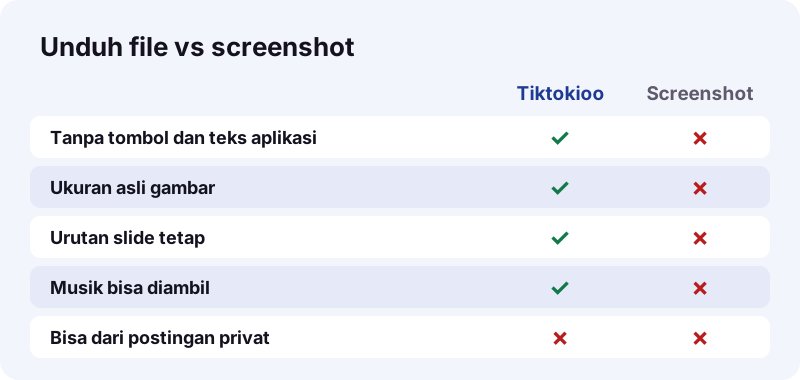
Mengunduh file asli lebih cepat untuk slide yang panjang dan hasilnya bersih. Urutan file juga mengikuti urutan slide, jadi mudah disusun ulang.
Kenapa ada gambar slide yang terlihat buram?
Biasanya karena gambar aslinya memang kecil atau sudah buram sebelum diunggah. Kami memberi file seperti yang disajikan TikTok, jadi tidak bisa menambah detail yang tidak ada di sumbernya.
- Screenshot dari aplikasi lain yang diunggah ulang sering sudah kehilangan ketajaman.
- Gambar yang diperbesar di aplikasi edit akan tampak pecah saat dibuka penuh.
- Teks kecil di slide bisa sulit dibaca kalau kreator memakai foto beresolusi rendah.
- Kalau gambar tampak buram hanya di galeri, tunggu pratinjau selesai dimuat lalu buka ulang.
Cara cepat mengecek: buka file di aplikasi galeri, lalu lihat detail atau info gambar. Di sana tertera lebar dan tinggi dalam piksel. Kalau angkanya jauh di bawah 1080, gambar itu memang kecil dari awalnya.
Bisakah musik latar slide ikut disimpan?
Bisa. Postingan foto yang punya suara akan menampilkan tombol Download audio di bawah daftar gambar. Musiknya tersimpan sebagai file audio terpisah.
Kalau kamu hanya butuh suaranya dari banyak postingan, halaman TikTok ke MP3 lebih praktis karena langsung fokus ke audio.
Kenapa daftar foto tidak muncul?
Biasanya karena postingan itu privat, sudah dihapus, diblokir di wilayahmu, atau sebenarnya video biasa. Untuk video, pakai alat save video di halaman utama.
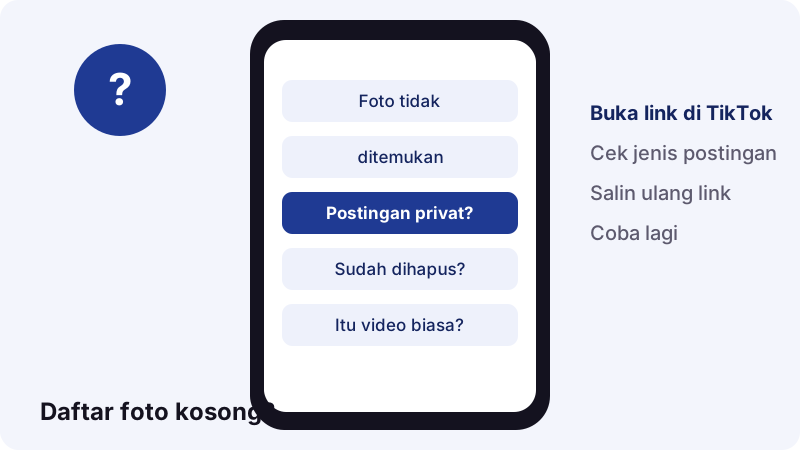
- Buka link di TikTok tanpa login. Kalau tidak tampil, postingannya tidak publik.
- Pastikan yang disalin link satu postingan, bukan link profil.
- Akun privat dan pengguna di bawah 16 tahun punya pengaturan unduhan yang nonaktif secara default, menurut halaman Mengelola unduhan video TikTok.
- Kalau semua benar tetapi tetap gagal, tunggu sebentar lalu coba lagi.
Gambar slide biasanya dipakai untuk apa?
Banyak slide berisi resep, tips belajar, daftar rekomendasi, atau foto perjalanan. Orang menyimpannya agar bisa dibaca ulang saat offline atau dijadikan referensi pribadi.
| Jenis slide | Pemakaian |
|---|---|
| Resep masakan | Dibuka di dapur tanpa internet |
| Ringkasan materi pelajaran | Dibaca ulang sebelum ujian |
| Inspirasi desain atau outfit | Dikumpulkan di satu album referensi |
| Foto acara keluarga milik sendiri | Dicadangkan sebelum ganti HP |
Semua contoh di atas untuk dipakai sendiri. Mengunggah ulang slide orang lain sebagai milikmu adalah hal yang berbeda.
Bisakah gambar slide dijadikan wallpaper atau dicetak?
Bisa, untuk gambar milikmu sendiri atau yang sudah diizinkan pemiliknya. Ukuran 1080 × 1440 piksel pada uji kami pas untuk layar HP yang tegak, dan cukup untuk cetak foto ukuran kecil.
- Wallpaper HP: buka gambar di galeri, pilih Jadikan wallpaper, lalu geser agar bagian penting tidak tertutup jam.
- Wallpaper laptop: rasio 3:4 akan terpotong di layar lebar, jadi pilih gambar yang objeknya di tengah.
- Cetak: pakai file asli dari folder unduhan dan hindari gambar yang sudah diteruskan lewat chat.
- Kolase: susun beberapa slide di aplikasi edit foto, lalu simpan sebagai salinan baru.
Karena JPEG kehilangan sedikit data setiap kali disimpan ulang, lakukan semua edit pada satu salinan, lalu simpan sekali saja di akhir.
Bolehkah memakai foto TikTok milik orang lain?
Untuk dilihat sendiri, umumnya tidak masalah. Untuk diunggah ulang atau dipakai komersial, minta izin pemiliknya dulu. Foto dilindungi hak cipta sama seperti video dan musik.
Halaman Mengelola unduhan video menjelaskan bahwa kreator bisa mematikan unduhan untuk video dan fotonya. Pilihan itu sebaiknya dihormati.
Kalau kamu pemilik gambar dan ingin link tertentu diblokir di layanan kami, gunakan halaman DMCA.
Apakah aman dan apa alat lainnya?
Aman dan gratis. Tidak ada aplikasi, tidak ada login, dan kami tidak menyimpan gambar yang kamu unduh. File datang dari CDN TikTok lewat link yang mati setelah satu jam.
- Save video TikTok tanpa logo untuk postingan video, MP4 biasa atau HD.
- Konverter audio TikTok untuk lagu dan sound.
- Kotak di atas halaman ini untuk download slide TikTok berikutnya.
Pertanyaan umum
Apakah download slide TikTok di sini gratis?
Ya, gratis dan tanpa akun. Cukup tempel link postingan foto yang publik.
Apakah saya bisa mendapat slide sebagai video MP4?
Tidak. Postingan foto tidak punya file MP4. Kamu mendapat setiap gambar sebagai JPEG dan musiknya sebagai audio terpisah.
Berapa ukuran gambarnya?
Pada postingan yang kami uji, 1080 × 1440 piksel. Postingan lain bisa berbeda, tergantung yang diunggah kreator.
Apakah ada watermark di gambar?
Gambar diberikan sesuai file yang disajikan TikTok untuk slide itu. Teks atau stiker yang sudah menyatu dengan gambar tetap ikut.
Berapa banyak foto yang bisa diunduh dari satu postingan?
Semua yang ada di postingan. TikTok membatasi satu postingan foto sampai 35 foto.
Kenapa urutan gambar penting?
Banyak slide berisi langkah atau cerita. Nama file kami diberi nomor urut agar susunannya tidak tertukar.
Di mana gambar tersimpan di iPhone?
Di app File, folder Unduhan. Buka gambar, ketuk Bagikan, lalu Simpan Gambar untuk memindahkannya ke app Foto.
Bisakah mengunduh slide dari akun privat?
Tidak bisa, alat ini hanya membaca postingan publik. Postingan privat, dihapus, atau diblokir wilayah tidak bisa diambil.
Apakah musik latar ikut tersimpan otomatis?
Tidak otomatis. Ketuk tombol Download audio kalau kamu juga mau musiknya.
Sumber
- Membuat postingan — Pusat Bantuan TikTok
- Mengunduh konten — Pusat Bantuan TikTok
- Mengelola unduhan video — Pusat Bantuan TikTok
- JPEG — Wikipedia bahasa Indonesia
- Rasio aspek — Wikipedia bahasa Indonesia
- Tempat penyimpanan unduhan di iPhone atau iPad — Apple Support
- Menggunakan media HEIF atau HEVC di perangkat Apple — Apple Support
- Mentransfer file antara komputer & perangkat Android — Bantuan Android
- Mencadangkan foto & video — Bantuan Google Foto