TikTokのスライドショー投稿から写真を保存する
- 投稿のURLをコピー. 写真の投稿でシェア用の矢印をタップし、表示されたメニューのリンクをコピーを押します。
- URLを貼って読み込む. このページの入力欄に貼り、ダウンロードを押します。写真が順番に一覧で出てきます。
- 写真と音声を保存. 写真を1枚ずつ保存し、必要なら音声をダウンロードも押します。リンクは1時間で切れます。
TikTokスライドショーとはどんな投稿?
動画ではなく、何枚かの写真を指でめくって見せる形の投稿です。TikTokヘルプによれば、投稿時にサウンドやテキストを付けることもできます。
スライドショーという言葉そのものは、日本語版Wikipediaによると、選んだ画像を順番に表示するもので、「スライド」と「ショー」を合わせた造語です。TikTokの写真投稿も、まさにこの形です。
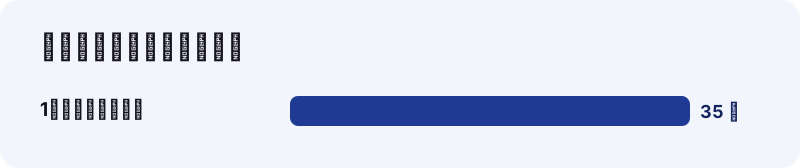
TikTokヘルプの「投稿を作成する」では、写真の投稿には最大35枚まで追加できると案内されています。
動画の投稿はTikTokダウンロードのページで扱います。ほかのツールはこちらです。
このページで受け取れるファイルは?
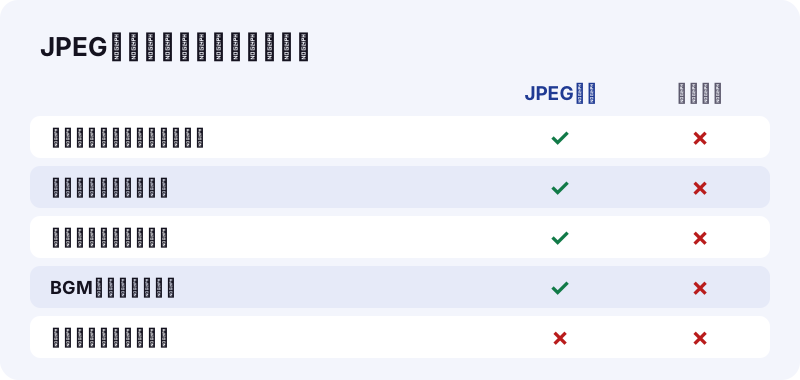
受け取れるのは、投稿に入っている写真すべて(JPEG)と、BGMの音声ファイルです。MP4の動画はありません。
| ファイル | 形式 | メモ |
|---|---|---|
| 写真(全枚数) | JPEG | 投稿された順番で表示 |
| BGM・音声 | M4AまたはMP3 | TikTokの配信形式のまま |
| 動画 | なし | 写真投稿には元からMP4がない |
スライドショーは「写真+音」の組み合わせでできているので、MP4に作り直して渡すことはしていません。TikTokにない形のファイルは用意できないからです。
スライドショーの写真を保存する手順
URLをコピーして貼るまでは、動画の時と同じです。違うのは、結果画面に写真が1枚ずつ並ぶところです。
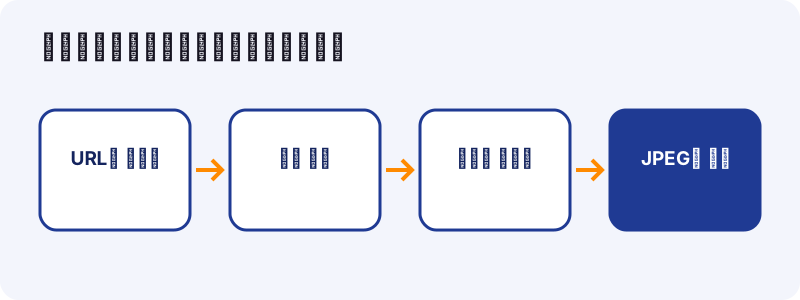
- TikTokで写真の投稿を開き、矢印ボタンからリンクをコピーを選ぶ。
- このページの入力欄に貼り付けてダウンロードを押す。
- 並んだ写真を、欲しいものから順に保存する。
- BGMも残すなら音声をダウンロードを押す。

読み込みにかかった時間は、私たちのテストで0.6〜1.8秒でした。写真の枚数が多い投稿は、保存のほうに少し時間がかかります。
アプリの「写真を保存」とは何が違う?
アプリにも写真を保存する機能があります。ただし、クリエイターが保存を許可した投稿でしか使えません。
「複数の写真がある場合、「すべて選択 」をタップしてすべての写真をダウンロードするか、ダウンロードする写真を選択します。」
同じページには、保存の項目が出ない場合はクリエイターが許可していないという説明もあります(コンテンツのダウンロード)。
| 比べる点 | アプリの写真を保存 | Tiktokioo.com |
|---|---|---|
| アプリのインストール | 必要 | 不要(ブラウザだけ) |
| パソコンで使う | できない | できる |
| BGMの音声 | 対象外 | 同じ画面で保存できる |
| クリエイターの設定 | 許可が必要 | TikTokが渡すファイルのみ |
| 非公開の投稿 | 不可 | 不可 |
どちらの方法でも、TikTokがファイルを出さない投稿は保存できません。そこは同じです。
保存した写真の画質とサイズは?
TikTokに置かれているJPEGをそのまま渡すので、画質は投稿時のままです。こちらで縮小や再圧縮はしていません。
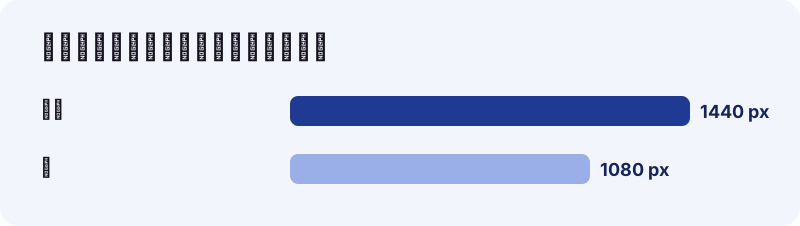
私たちが試した投稿では、写真は幅1080×高さ1440ピクセルの縦長でした。縦横の比は3:4で、スマホの画面にちょうど収まる形です。投稿によっては別のサイズの場合もあります。
壁紙やアルバム用なら、このサイズで十分です。もっと大きな画像が欲しくても、TikTokにある以上の解像度にはできません。
JPEGはどんな形式?そのまま使える?
JPEGは昔から写真に使われてきた画像形式で、スマホでもパソコンでもそのまま開けます。特別なアプリは必要ありません。
「1992年9月18日に最初のリリースが行われた比較的古いフォーマットである。」
同じJPEGの記事によると、一般に非可逆圧縮の形式で、拡張子は「jpg」がよく使われます。編集して何度も上書き保存すると、少しずつ画質が落ちる点だけ覚えておいてください。
加工する前に、受け取った元のJPEGを1枚コピーしておくと安心です。
iPhoneで保存した写真はどこ?
SafariやChromeで受け取ったJPEGの置き場所は、ファイルApp内のダウンロード用フォルダです。写真Appに見当たらなくても、消えたわけではありません。
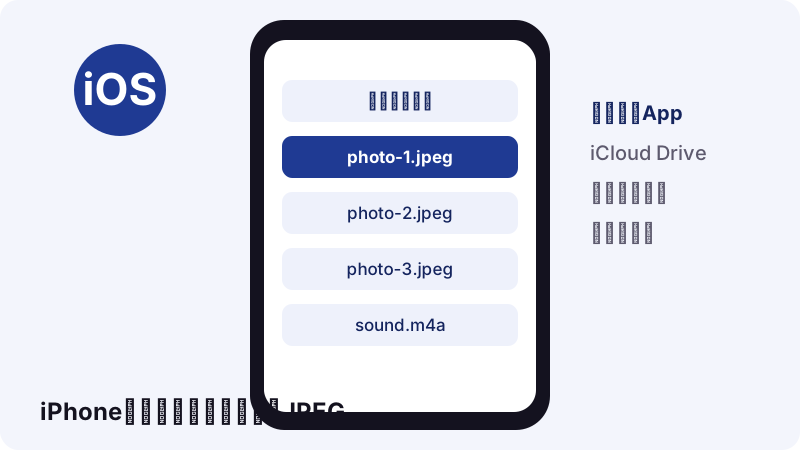
開き方はAppleサポートの案内で確認できます。iCloud Driveの中にあるダウンロードを開けば、写真が並んでいます。Safariなら検索欄の横のダウンロードボタンからも確認できます。
Androidで保存した写真はどこ?
Filesアプリの「ダウンロード」か「画像」のカテゴリに入ります。機種によってはメーカー独自のファイル管理アプリになります。
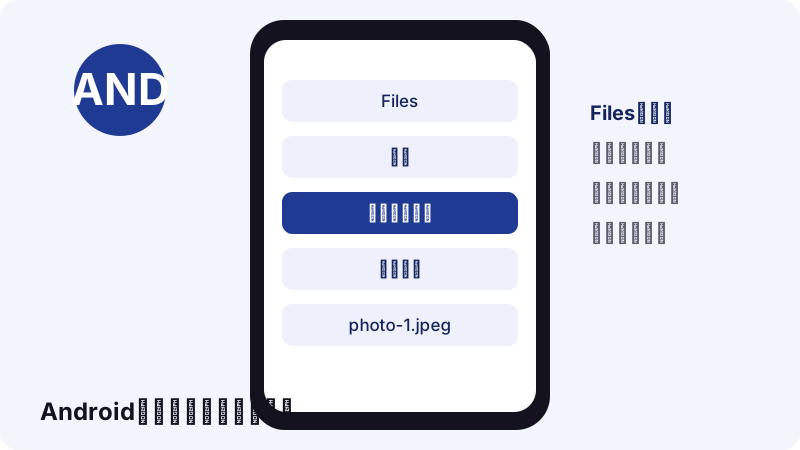
Androidのファイルのヘルプでは、ファイルを長押しして共有できると説明されています。複数の写真をまとめて友だちに送る時も、この方法が使えます。
枚数の多い投稿はパソコンで整理
写真が多い投稿は、パソコンで保存すると整理がラクです。フォルダを1投稿ごとに分けておくと、あとで探しやすくなります。
Chromeでは保存先を毎回選ぶ設定もできます(Chromeヘルプ)。投稿ごとに専用のフォルダを指定すれば、ダウンロードフォルダが写真で埋まりません。
- 投稿者名と日付でフォルダ名をつける
- BGMの音声も同じフォルダに入れる
- 元のJPEGと加工したものは別フォルダにする
スクリーンショットと比べるとどう違う?
スクショでも残せますが、画面のボタンや説明文まで写り込みます。写真の枚数が多いと、めくって撮っての繰り返しになります。
iPhoneのスクショの撮り方はAppleのガイドにあるとおり、音量を上げるボタンとサイドボタンの同時押しです。撮ったものは写真ライブラリに自動で保存されます。
なお、Wikipediaのスクリーンショットの記事では、他人のコンテンツを含むスクリーンショットを公開すると著作権の侵害になり得ると書かれています。保存の方法にかかわらず、公開する時は注意が必要です。
流れていたBGMも残せる?
できます。写真の一覧の下にある「音声をダウンロード」を押すと、投稿で流れていた音がファイルになります。
音だけを目的にするなら、TikTok MP3のページも同じ仕組みで使えます。ファイルの形式はM4Aになることが多く、15秒の音声で約0.25MBとごく軽量です。
スマホとパソコン、どちらで保存するのがいい?
すぐ見返したいだけならスマホ、10枚を超えるような投稿や編集の予定があるならパソコンがおすすめです。
- スマホ:URLのコピーから保存までが1台で終わる。外出先でも使える
- パソコン:画面が大きく、写真を見比べながら選べる。フォルダ分けもしやすい
- どちらでも:受け取るJPEGは同じもので、画質に差は出ない
スマホで保存してからパソコンに移すこともできます。ただ、最初からパソコンで保存したほうが、転送の手間が省けます。
保存できないスライドショーがあるのはなぜ?
投稿の公開範囲が「誰でも」になっていないものは、外から読み込めないからです。
TikTokヘルプの投稿のプライバシー設定によると、公開アカウントでも投稿ごとに「誰でも」「友達」「自分のみ」を選べます。友達限定や自分のみの投稿は対象外です。
- 非公開アカウントの投稿
- 友達(相互フォロワー)限定の投稿
- 削除された投稿
- あなたの地域では表示されない投稿
リンクの期限切れもよくある原因です。結果画面を開いてから1時間を過ぎたら、URLを貼り直してください。
写真に写っている人や作品への配慮
スライドショーには、人の顔やイラスト、写真作品がそのまま載っていることが多いです。保存は自分で見返す範囲にとどめましょう。
- 人物が写った写真をSNSに再投稿しない
- イラストや写真作品は、作者の許可なく使わない
- 自分の投稿のバックアップなら自由に使える
権利者の方はDMCAのページから削除を依頼できます。
よくある質問と答え
TikTokスライドショーの保存は無料ですか?
料金はかかりません。登録の画面もなく、写真投稿のURLを貼ればすぐに一覧が出ます。
写真を全部まとめて保存できますか?
結果画面に写真がすべて並ぶので、1枚ずつ保存していけば全部そろいます。必要な写真だけを選ぶこともできます。
スライドショーを動画(MP4)で保存できますか?
できません。写真の投稿にはもともとMP4がないため、写真のJPEGと音声を別々にお渡ししています。
写真の画質は落ちますか?
落ちません。TikTokにあるJPEGをそのまま渡しているので、縮小も再圧縮もしていません。
写真は何枚まで保存できますか?
投稿に入っている枚数すべてです。TikTokでは1つの写真投稿に最大35枚まで追加できます。
BGMだけを保存することもできますか?
できます。結果画面の「音声をダウンロード」を押すと、音だけのファイルになります。
保存したことは投稿者にわかりますか?
Tiktokioo.comは投稿者にも運営側にも何も通知しません。あなたのTikTokアカウントも使いません。
iPhoneの写真Appに写真が出てきません。
ブラウザから保存した写真は、写真Appではなくファイルアプリ側に入ります。ダウンロードのフォルダを開いてみてください。
保存した写真を自分のSNSに載せてもいいですか?
その写真の権利者が許可している場合に限ります。自分が投稿した写真なら問題ありません。
出典
- 投稿を作成する — TikTokヘルプセンター
- コンテンツのダウンロード — TikTokヘルプセンター
- 投稿のプライバシー設定 — TikTokヘルプセンター
- iPhoneでスクリーンショットを撮る — Apple サポート
- iPhoneやiPadでダウンロードしたファイルはどこにありますか? — Apple サポート
- Android デバイスでファイルを探す、削除する — Android ヘルプ
- ファイルをダウンロードする — Google Chrome ヘルプ
- スライドショー — Wikipedia
- JPEG — Wikipedia
- スクリーンショット — Wikipedia