طريقة تحميل عرض الشرائح تيك توك
- انسخ الرابط. في منشور الصور اضغط زر المشاركة ثم «نسخ الرابط».
- الصق الرابط. الصق الرابط في الخانة أعلى الصفحة واضغط «تنزيل».
- احفظ الصور. اضغط كل صورة في القائمة لحفظها بصيغة JPEG.
- احفظ الصوت. اضغط «تنزيل الصوت» إن أردت الموسيقى المرافقة.
ما الذي يعنيه تحميل عرض الشرائح تيك توك؟
يعني أن تأخذ كل صورة من منشور الصور في ملف مستقل، بدل لقطات الشاشة. تلصق الرابط هنا، فتظهر الشرائح بترتيبها، ومعها الصوت المرافق.
منشور الصور على تيك توك ليس فيديو. هو مجموعة صور ثابتة يقلّبها المشاهد بإصبعه، وفوقها مسار صوتي. لهذا لا يعطيك منشور الصور ملف MP4، بل صورًا بصيغة JPEG وملفًا صوتيًا.
- كل شريحة في ملف JPEG منفصل.
- الترتيب نفسه الذي اختاره صاحب المنشور.
- الصوت المرافق في ملف مستقل إن أردته.
- بلا حساب وبلا تطبيق، من أي متصفح.
كيف تحفظ كل الشرائح من رابط واحد؟
الطريقة قصيرة: انسخ رابط المنشور، والصقه في الخانة، ثم احفظ الصور واحدة تلو الأخرى.
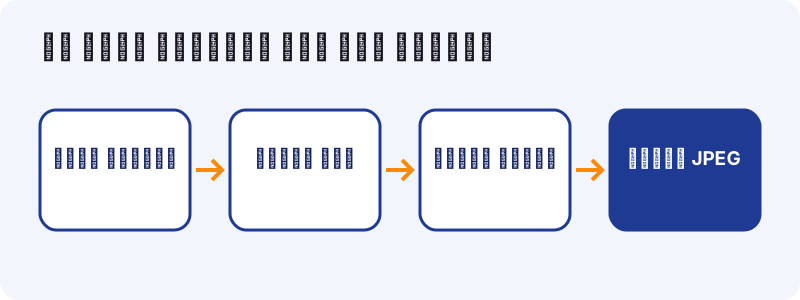
- افتح منشور الصور في تيك توك واضغط زر المشاركة.
- اختر «نسخ الرابط».
- الصق الرابط في الخانة أعلى هذه الصفحة واضغط «تنزيل».
- ستظهر قائمة الصور. اضغط كل صورة لحفظها.
- إن أردت الموسيقى أيضًا، اضغط «تنزيل الصوت».
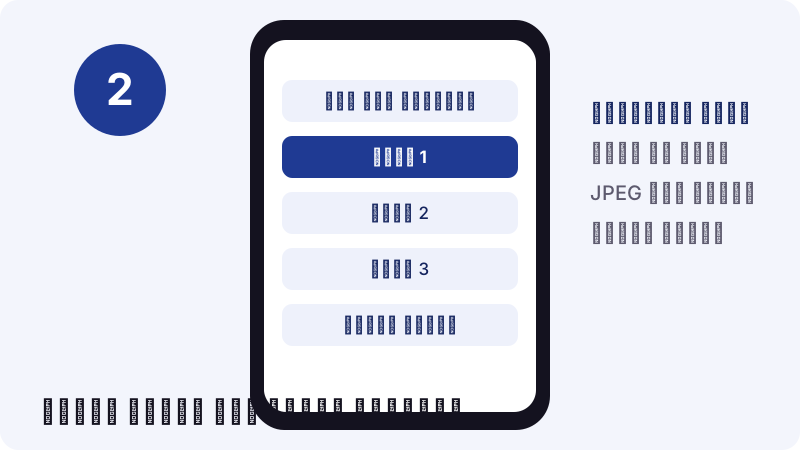
على الهاتف قد يفتح المتصفح الصورة في صفحة جديدة. اضغط عليها مطولًا واختر تنزيل الصورة، كما تشرح مساعدة Chrome على Android.
من أين تنسخ رابط منشور الصور؟
من قائمة المشاركة نفسها التي تستخدمها مع الفيديو. الرابط واحد للمنشور كله، لا لكل صورة.
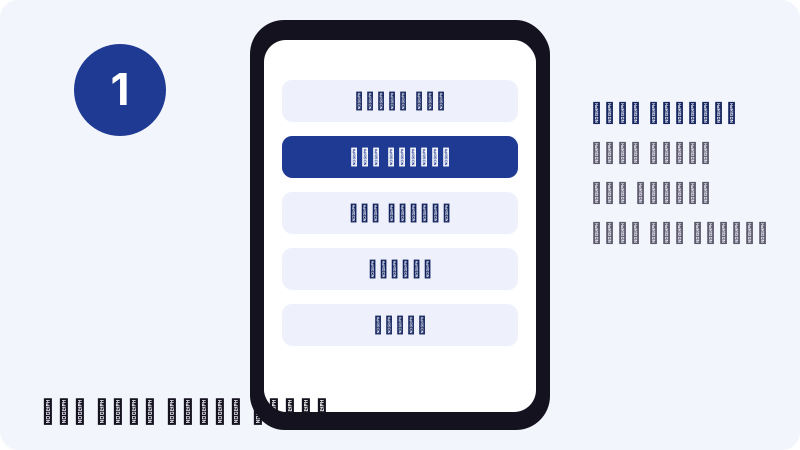
في التطبيق
اضغط السهم على جانب المنشور، ثم «نسخ الرابط». لا تختر «حفظ الصورة» إن كنت تريد كل الشرائح بلا قيود التطبيق.
في المتصفح
افتح المنشور في صفحة مستقلة وانسخ العنوان من الشريط. إذا ظهر لك المنشور وأنت غير مسجّل الدخول، فهو عام ويمكن قراءته.
الرابط يخص المنشور كاملًا. لا تحتاج إلى نسخ رابط لكل شريحة.
كيف ينشئ المبدعون عرض الشرائح؟
من زر الإضافة في التطبيق، ثم اختيار «صورة» وتحميل الصور من الجهاز. بعدها يضيفون الصوت والنص والملصقات.
بحسب صفحة إنشاء منشور في مركز مساعدة تيك توك، يمكن للمبدع إضافة ما يصل إلى 35 صورة في المنشور الواحد، ويمكنه قص الصور وإضافة فلتر أو صوت أو نص.
هذا يعني أن عرضًا واحدًا قد يحتوي على عشرات الصور. لهذا تعرض الأداة القائمة كاملة، وتختار أنت ما تحفظه.
ما هو عرض الشرائح أصلًا؟
هو سلسلة صور ثابتة تُعرض بترتيب محدد. الفكرة أقدم بكثير من تيك توك.
تعرّفه ويكيبيديا في مقال عرض الشرائح هكذا:
“عرض الشرائح هو عرض تقديمي لسلسلة من الصور الثابتة على شاشة عرض أو جهاز عرض إلكتروني، عادة في تسلسل يتم ترتيبه مسبقًا.”
ويذكر المقال أن عروض الشرائح بدأت في القرن السابع عشر مع «الفانوس السحري» وصور مرسومة على الزجاج. منشور الصور على تيك توك هو النسخة الحديثة من الفكرة نفسها، مع صوت فوقها.
ماذا تحصل عليه بالضبط؟
صور JPEG بعدد الشرائح، وملف صوتي واحد. لا يوجد ملف فيديو، لأن المنشور نفسه ليس فيديو.
| العنصر | الصيغة | ملاحظة |
|---|---|---|
| كل شريحة | JPEG | اختبرنا صورة بأبعاد 1080 × 1440 بكسل |
| الصوت المرافق | ملف صوتي (غالبًا M4A) | منفصل عن الصور |
| ملف فيديو | لا يوجد | منشور الصور لا يحتوي على MP4 |
| النص والملصقات | غير مؤكد | قد تختلف حسب طريقة إنشاء المنشور |
إذا لصقت رابط مقطع فيديو هنا بالخطأ، فلا مشكلة: ستظهر أزرار الفيديو. ولحفظ المقاطع بالتفصيل، استخدم صفحة حفظ فيديو تيك توك.
هل المنشور صور أم فيديو؟ لا تحتاج إلى التخمين
الصق الرابط وستعرف فورًا. الأداة تقرأ نوع المنشور وتعرض الأزرار المناسبة له.
- منشور صور: تظهر قائمة الصور مرقمة، ومعها زر الصوت.
- مقطع فيديو: تظهر أزرار MP4 العادي وHD والصوت.
- منشور غير متاح: تظهر رسالة تخبرك أن القراءة تعذّرت.
بعض المبدعين يحوّلون مجموعة صور إلى مقطع فيديو قبل النشر. في هذه الحالة يكون المنشور فيديو فعلًا، ولن تظهر صور منفصلة. الحل عندها أن تحفظ المقطع من الصفحة الرئيسية، أو تأخذ لقطة من الفيديو على جهازك.
وإن كان المنشور صورًا ومعها موسيقى تعجبك، فالصوت متاح هنا، وتفاصيله في صفحة الصوت.
لماذا تصل الصور بصيغة JPEG؟
لأنها الصيغة التي يقدّمها تيك توك لصور المنشور، وهي الأوسع انتشارًا للصور الفوتوغرافية.
تشرح ويكيبيديا في مقال JPEG أن الامتداد .jpg هو الأكثر استخدامًا على كل المنصات، وأن ضغط هذه الصيغة عالٍ، إذ يصل إلى نحو 20 مرة. لكنها أقل ملاءمة للرسوم والأيقونات من GIF وPNG.
النتيجة لك: الصورة تفتح على أي هاتف أو كمبيوتر بلا برنامج إضافي، وحجمها معقول للمشاركة.
ما دقة الصور وأبعادها؟
في اختبارنا كانت صورة الشريحة بعرض 1080 بكسل وارتفاع 1440 بكسل، أي نسبة 3:4 الطولية.
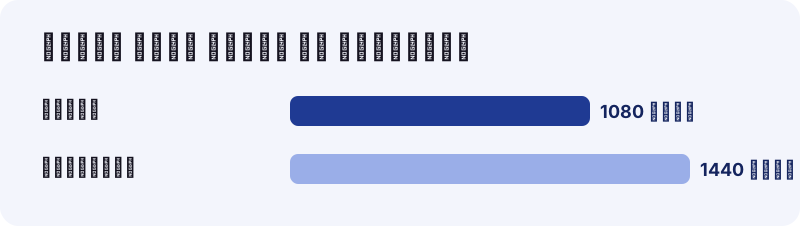
الأبعاد تعتمد على ما رفعه صاحب المنشور وما يحفظه تيك توك. نحن لا نكبّر الصور ولا نصغّرها، بل نعطيك الملف كما هو.
لماذا لا تكتفي بلقطة شاشة؟
لأن اللقطة تحفظ ما على الشاشة بكل ما فوق الصورة: الأزرار، والتعليقات، واسم الحساب، وشريط الهاتف.
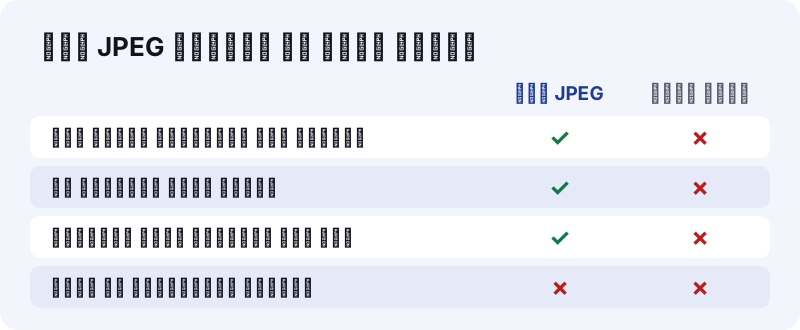
- لقطة الشاشة تحتاج إلى قص بعد التقاطها.
- عليك تكرارها لكل شريحة، وقد تفوتك واحدة.
- الملف الأصلي يصلك نظيفًا وبكل الشرائح في قائمة واحدة.
زر «حفظ الصورة» في التطبيق: متى يكفي؟
يكفي إذا كان صاحب المنشور يسمح بالتنزيل وأنت تستخدم التطبيق على هاتفك. يمكنك فيه تحديد كل الصور أو بعضها.
صفحة تنزيل المحتوى في مركز مساعدة تيك توك تشرح أن الخيار يظهر في قائمة المشاركة. وإذا لم تجده، فصاحب المنشور لا يسمح بالتنزيل.
Tiktokioo.com مفيد عندما تكون على كمبيوتر بلا تطبيق، أو تريد الصور والصوت معًا في مكان واحد. لكنه يتبع القيود نفسها: إذا لم يقدّم تيك توك الملفات، فلا نستطيع الحصول عليها.
متى يمنع صاحب المنشور الوصول إلى الصور؟
عندما يجعل المنشور خاصًا، أو يقصره على أصدقائه، أو يوقف التنزيلات من إعداداته.
تشرح صفحة إعدادات خصوصية المنشور الخيارات المتاحة لكل منشور:
“يمكنك اختيار جعل منشورك على TikTok متاحًا للجميع، أو تقييده على الأصدقاء (المتابعون الذين ترد لهم المتابعة)، أو جعله خاصًا حتى تتمكن من عرضه بنفسك فقط.”
وتذكر صفحة إدارة تنزيلات الفيديوهات أن إيقاف إعداد التنزيل يمنع الآخرين من تنزيل الصور أيضًا. نحن نقرأ المنشورات العامة فقط، كما يراها زائر لم يسجّل دخوله.
أين تجد الصور على آيفون؟
في تطبيق «الملفات»، داخل iCloud Drive ثم مجلد التنزيلات.
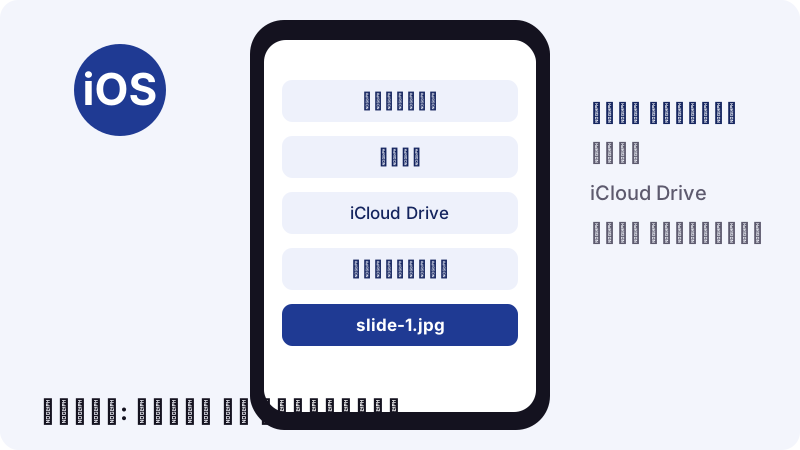
- افتح تطبيق «الملفات».
- اضغط «تصفح» ثم iCloud Drive.
- افتح مجلد «التنزيلات» لترى الصور.
هذه الخطوات من صفحة Apple عن مكان التنزيلات على iPhone وiPad. وفي سفاري يوصلك زر التنزيلات بجوار حقل البحث إلى آخر ملف حمّلته.
وعلى أندرويد والكمبيوتر؟
على أندرويد افتح تطبيق Files ثم التنزيلات. وعلى الكمبيوتر تذهب الصور إلى مجلد التنزيلات في المتصفح.
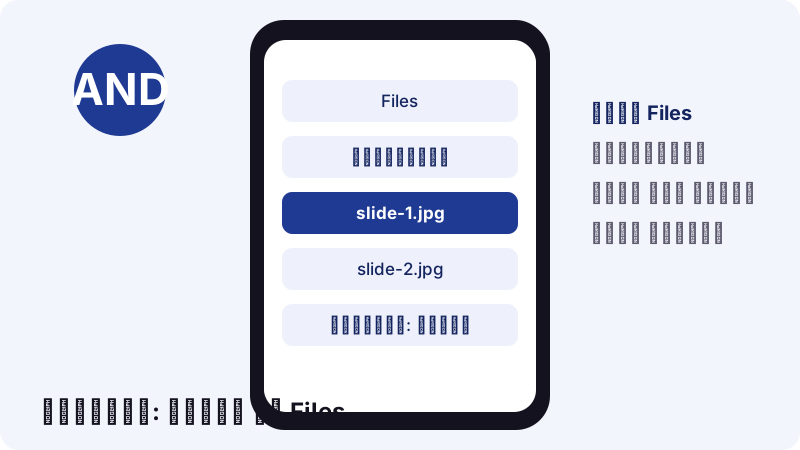
الترتيب حسب الاسم يحافظ غالبًا على تسلسل الشرائح إذا كانت الأسماء مرقمة. وإن أردت الترتيب الزمني، فاختر التاريخ.
| الجهاز | مكان الصور | نصيحة |
|---|---|---|
| آيفون وآيباد | الملفات › iCloud Drive › التنزيلات | افتح المجلد بعد كل منشور |
| أندرويد | Files › التنزيلات | رتّب حسب الاسم أو التاريخ |
| ويندوز | مجلد التنزيلات | أنشئ مجلدًا لكل منشور |
| ماك | مجلد التنزيلات | أنشئ مجلدًا لكل منشور |
هل تحتفظ بنسخة احتياطية من الصور؟
إن كانت الصور من منشوراتك أنت، فالنسخة الاحتياطية فكرة جيدة. صور Google تقبل ملفات JPEG.
تذكر صفحة الاحتفاظ بنسخة احتياطية في مساعدة صور Google أن الصور يمكن أن يصل حجمها إلى 200 ميغابايت أو 200 ميغا بكسل، وأن دقتها يجب أن تكون أكبر من 256 × 256 بكسل. وتبقى النسخ الاحتياطية خاصة ما لم تشاركها.
صورة الشريحة بأبعاد 1080 × 1440 أكبر بكثير من الحد الأدنى، وأصغر بكثير من الحد الأقصى.
لماذا قد يفشل التحميل؟
في الغالب لأن المنشور غير عام، أو لأن الرابط ليس لمنشور صور واحد.
- المنشور خاص أو محذوف أو محجوب في منطقتك.
- صاحب المنشور أوقف التنزيلات.
- الرابط لصفحة حساب لا لمنشور.
- مرّت ساعة على الطلب، فانتهت صلاحية روابط الصور. الصق الرابط من جديد.
تجهيز القائمة يأخذ في العادة بين 0.6 و1.8 ثانية في تجاربنا. إذا طال الانتظار كثيرًا، فأعد المحاولة.
كيف ترتّب الشرائح بعد حفظها؟
ضع صور كل منشور في مجلد خاص به فور التنزيل. بعد أسبوع لن تتذكر أي صورة جاءت من أي منشور.
- أنشئ مجلدًا باسم صاحب المنشور وموضوعه، مثل «وصفات-مطبخ-سارة».
- انقل الصور من التنزيلات إلى المجلد بالترتيب الذي ظهرت به.
- أضف رقمًا في بداية اسم كل صورة إن أردت الحفاظ على التسلسل: 01، 02، 03.
- احفظ الصوت المرافق في المجلد نفسه، حتى تبقى الشريحة والموسيقى معًا.
الترقيم بصفرين في البداية يمنع ظهور الصورة 10 قبل الصورة 2 عند الترتيب حسب الاسم.
أفكار لاستخدام الصور المحفوظة
كثير من منشورات الصور تحمل معلومات مفيدة: وصفات، وخطوات، وقوائم. الصور المحفوظة تجعلها في متناولك بلا إنترنت.
- وصفة مقسّمة على شرائح، تفتحها في المطبخ دون تقليب التطبيق.
- خطوات تمرين رياضي، تراجعها في النادي.
- خريطة رحلة أو قائمة أماكن، تحتاجها حيث الشبكة ضعيفة.
- ألبوم صورك أنت، تحفظه نسخة احتياطية قبل حذف المنشور.
- شرائح تعليمية قصيرة، تراجعها قبل الامتحان.
في كل هذه الأمثلة، الاستخدام شخصي. إن أردت نشر الصور، فاطلب إذن صاحبها أولًا.
هل الأداة آمنة؟
لا نطلب حسابًا ولا كلمة مرور. يصلنا الرابط الذي تلصقه فقط.
- لا نخزّن الصور على خوادمنا.
- الصور تأتي من شبكة توصيل المحتوى التابعة لتيك توك.
- لا إضافات للمتصفح ولا تطبيقات.
إذا طلبت منك أي أداة تنزيل كلمة مرور تيك توك، فلا تكتبها. المنشورات العامة تُقرأ بلا تسجيل دخول.
لمن تعود حقوق الصور؟
لصاحبها. حفظ الصور للمشاهدة الشخصية شيء، ونشرها باسمك شيء آخر.
الصور الفوتوغرافية أعمال محمية. تذكر ويكيبيديا في مقال حقوق التأليف والنشر أن الحماية تمتد عادة طوال حياة المؤلف ومن 50 إلى 100 سنة بعدها حسب البلد.
- صورك أنت: احفظها وانشرها كما تشاء.
- صور غيرك: اطلب الإذن قبل إعادة النشر، واذكر المصدر.
- لا تستخدم صور الآخرين في إعلان أو منتج بلا ترخيص.
إن كنت صاحب حقوق، فراسلنا عبر صفحة DMCA.
أدوات أخرى على Tiktokioo.com
للمقاطع المصورة استخدم حفظ فيديو تيك توك، وتحصل على MP4 بلا شعار.
ولموسيقى عرض الشرائح وحدها، صفحة تحويل تيك توك إلى MP3 تشرح كل ما يخص الملف الصوتي، من الصيغة إلى الحجم.
أسئلة يكثر طرحها
هل الخدمة مجانية؟
نعم. لا حساب ولا اشتراك ولا حد لعدد المنشورات.
لماذا لا أحصل على ملف فيديو من منشور الصور؟
لأن منشور الصور ليس فيديو. تيك توك يقدّم الصور منفصلة ومعها مسار صوتي.
بأي صيغة تصل الصور؟
بصيغة JPEG. في اختبارنا كانت الصورة بأبعاد 1080 × 1440 بكسل.
هل أستطيع حفظ صورة واحدة فقط؟
نعم. تظهر الصور في قائمة، وتحفظ منها ما تريد.
كم صورة قد يحتوي المنشور؟
حسب مركز مساعدة تيك توك، يمكن للمبدع إضافة ما يصل إلى 35 صورة.
هل أحصل على الموسيقى أيضًا؟
نعم. يظهر زر الصوت مع قائمة الصور، والملف منفصل عن الصور.
هل يعمل مع المنشورات الخاصة؟
لا. نقرأ المنشورات العامة فقط، كما يراها زائر غير مسجّل الدخول.
أين أجد الصور على آيفون؟
في تطبيق «الملفات»: تصفح، ثم iCloud Drive، ثم التنزيلات.
هل تحتفظون بنسخ من الصور؟
لا. الصور تأتي من خوادم تيك توك، وروابطها تنتهي بعد ساعة تقريبًا.
هل يجوز نشر الصور على حسابي؟
فقط إن كانت صورك أو حصلت على إذن صاحبها.
المصادر
- إنشاء منشور — مركز مساعدة TikTok
- تنزيل المحتوى — مركز مساعدة TikTok
- إعدادات خصوصية المنشور — مركز مساعدة TikTok
- إدارة تنزيلات الفيديوهات — مركز مساعدة TikTok
- عرض الشرائح — ويكيبيديا العربية
- JPEG — ويكيبيديا العربية
- الاحتفاظ بنسخة احتياطية من الصور والفيديوهات — مساعدة صور Google
- أين تجد التنزيلات على جهاز iPhone أو iPad — دعم Apple
- تنزيل ملف: هاتف Android وجهاز Android لوحي — مساعدة متصفح Google Chrome
- حقوق التأليف والنشر — ويكيبيديا العربية